01 / 03
下一步,指尖就能完成。
- 下拉松手发射回车
- 上拨删字,保持连删
- 左右移动光标
- 拉到顶部请求清空


IPHONE → MAC
用 iPhone 给 Mac 语音输入,任意输入框按住就说。
Mac mini 没有麦克风也能用,多台 Mac 随时切换;给 Agent 下指令,下拉弹射想法。
macOS 13+ · iOS 17+ · 自备阿里云百炼 API Key
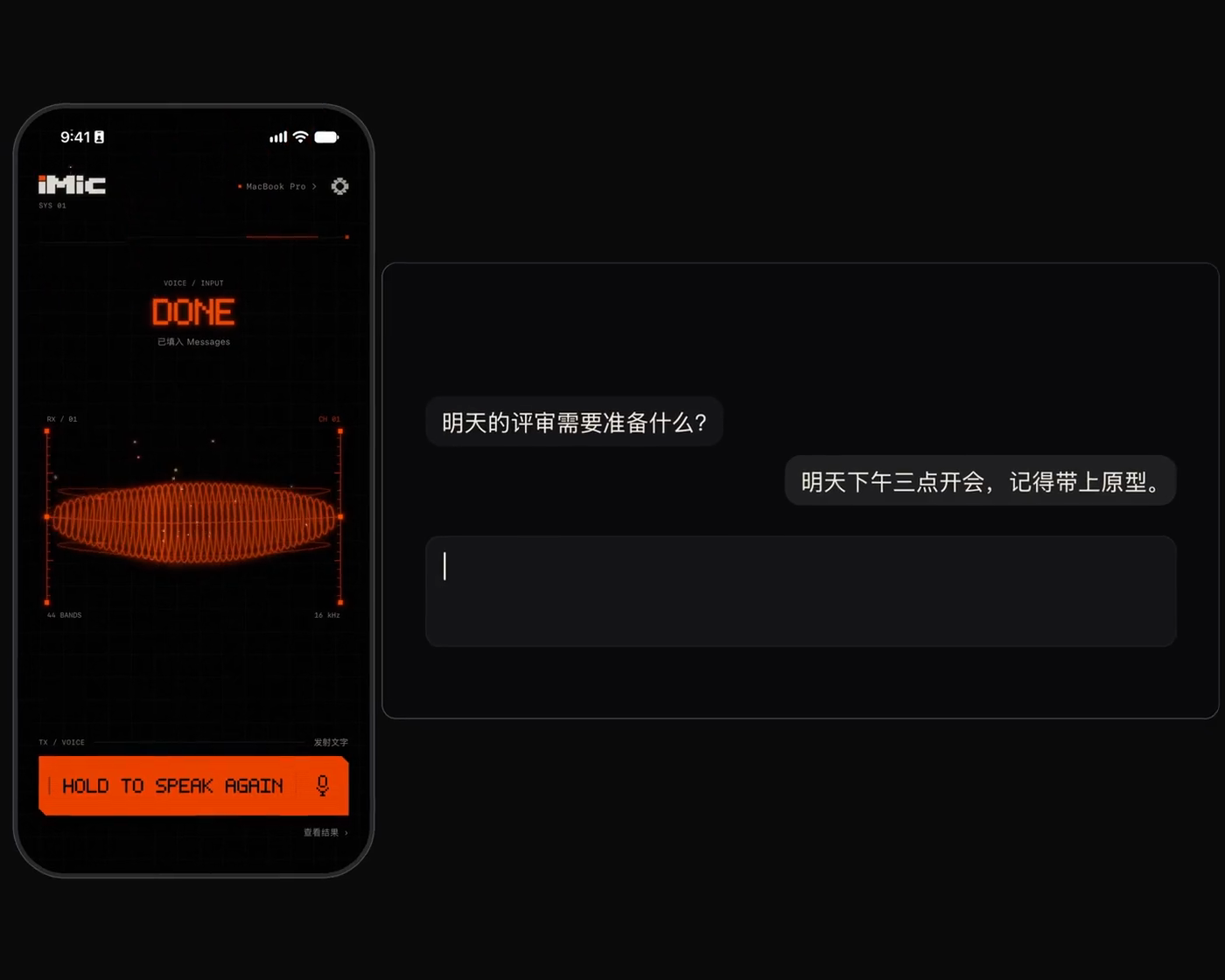

示意动画


润色完成时,一道光沿文字扫过输入框。


松手、回车、删除,各有一声短促的芯片音,也可以关掉。


帮我把今天讨论的交互细节整理一下,整理成一页说明。
↓把今天讨论的交互细节整理成一页说明。
列出当前目录,包括隐藏文件。
↓ls -la
今天有点累,明天再继续吧。
↓今日稍倦,明日再续。
这件事我们明天再说。
↓这件事,就留到明天,明天再说。
这个办法真的不错。
↓噢,老伙计,这个办法可真不错。

局域网直连,逐帧加密;Wi-Fi 不通时可用蓝牙兜底。
Key 只保存在你的 Mac 上,不经过 VoxChord。
音频直接发给百炼;VoxChord 没有自建服务器。
本站使用无 Cookie 的匿名访问统计 · 完整隐私说明 ↗

下载并打开,按向导填入百炼 Key、开启辅助功能。
获取百炼 API Key ↗从 App Store 安装,按引导操作。
同一 Wi-Fi 下选择你的 Mac,输入 6 位配对码。
Mac 版需要在 Mac 上下载。仍然直接下载 ↗
VoxChord 官网下载链接已通过 Apple 公证 · SHA256SUMS.txt · 所有版本 ↗

1. 打开百炼控制台,用阿里云账号登录;没有账号请先注册并完成实名认证。
2. 右上角选择「华北2(北京)」,点「创建 API Key」,权限选「全部」。
3. 复制 Key,粘贴到 Mac 向导。请在北京地域创建,套餐 Key(Token Plan、Coding Plan)不能用于 VoxChord。识别和润色按百炼用量计费,新用户在北京地域有免费额度。
能。VoxChord 用 iPhone 收音,Mac 不需要任何麦克风:Mac mini、Mac Studio、Mac Pro,或合上盖子外接显示器的 MacBook 都可以直接语音输入,不用另买麦克风,也不要求两台设备登录同一个 Apple 账户。VoxChord 不会成为 Mac 的系统音频输入设备;录音和视频会议请使用 USB 麦克风或「连续互通相机」。
推荐同一 Wi-Fi,并允许本地网络访问。访客或公司网络可能禁止设备互访;不行时可在 Mac 设置开启蓝牙兜底,速度可能较慢,长录音需要等待补传。
任何能用键盘打字的地方都能输入:VoxChord 开启 Mac 辅助功能权限后,像键盘一样投递文字。已测试 TextEdit、Safari、Chrome、Terminal、Cursor、Zed、iTerm、Otty;实时预览、润色扫光与清空效果因应用而异,无法核验的编辑器或终端会拒绝清空。识别结束时若前台应用变化,VoxChord 不自动输入,保留结果供你复制。终端里换行会替换为空格,命令是否执行由你按回车决定。扫光需要 macOS 14+,可以关闭,部分定位方式需要屏幕录制权限。
新安装默认开启实时预览,可在 Mac 设置中关闭「实时预览与逐字输入」。部分应用使用键盘兼容模式,无法独立核验应用自行改稿或丢键,可能重复或误删;手动按键、点击或切换应用后,本轮停止修订。无法监视用户接管且无法核验范围时,只输入最终结果。
润色区的示例为手写,用来展示模式风格,不代表每次生成的结果。输出支持中文、英文、日文、韩文。终端命令模式只输出单行命令,不会自动执行。服务可选百炼、DeepSeek 官方或自定义兼容服务,服务、Key 与模型都在 Mac 设置。
高级用户可以在所有版本下载 IPA,自行签名安装。常规安装请使用 App Store。
会发送到你使用的服务商:Mac 将音频发往百炼;启用润色会把识别文字发往选定服务。iPhone 的 Apple Speech 临时预览可能使用 Apple 在线服务。VoxChord 没有接收这些数据的自建服务器。详见隐私说明。
用来向你选定的前台应用输入文字和编辑按键。由你在系统设置中授权或撤销,VoxChord 不会修改系统权限设置。
VoxChord 会自动检查更新,也可以在 Mac 菜单中点击「检查更新…」。在「设置 → 通用」可以关闭自动检查,或开启自动下载并安装更新。
GitHub 在部分网络下可能较慢,可以稍后重试,或到所有版本手动下载。
发邮件至 i0.0ia@qq.com,或提交 GitHub Issue。请附版本和复现步骤,公开反馈中不要包含 API Key、配对令牌或私人录音。